SENSU BAND

SENSU BAND

Jumat, 13 Februari 2009

Behringer B-CONTROL DEEJAY BCD2000


B-CONTROL DeeJay BCD2000

akan memutar, dan campuran awal setiap file MP3 dan WAV, serta format audio lainnya. Menyambung
hingga dua DJ turntables, CD player atau tangan-diadakan media player dan menggunakan BCD2000 sebagai dasar untuk pencampuran setup. Dapatkan siap untuk campuran dan awal
bahkan favorit anda vinyl dengan MP3.

BCD2000 dengan fitur penuh kecepatan USB 4-saluran antarmuka audio plus resolusi tinggi
24-bit A / D dan D / A converters. It perfectly melengkapi termasuk Behringer B-DJ software
atau perangkat lunak DJ paling lainnya. Dan tidak membiarkan Cutesy tampak membodohi
kamu ini adalah yang terpadu, penuh audio mixer dengan premi kualitas mic preamp,
3-band EQ membunuh setiap saluran, sangat tepat faders, super-crossfader kelancaran dan
fungsi talkover. BCD2000 yang dikemas dengan 2 negara-of-the-art phono preamplifiers,
salah satunya adalah switchable ke CD player. Headphone yang canggih termasuk bagian
PFL Mix, Split pilihan dan mendengarkan langsung master output campuran. Putar, Jeda,
cue, Loop dan Pitch Bend diatur melalui fungsi kontrol yang didedikasikan untuk Djing intuitif,
dan 4 user-assignable dan tombol kontrol yang tersedia untuk suatu bagian FX.
Mengambil keuntungan dari daya besar pengolahan yang modern PC dan campuran, awal dan
memanipulasi musik digital secara real-time tanpa memperhatikan format!
=================================================================

Read more...

Selasa, 03 Februari 2009

private

MY LOVE

Read more...

Kamis, 29 Januari 2009

logo sensu band


ini adalah logo band aku.........
bagus gak??

Read more...

Perawatan Printer Dengan Benar

Printer merupakan peripheral PC yang penting. Kebanyakan printer PC memakai
interface pararel atau centronics. Pada PC, interface tersebut berupa konektor betina
jenis D 25 pin, interface pararel tersebut mengirim kedelapan bit data secara serempak,
dimana saluran strobe memberitahukan printer bilamana terdapat karakter untuk dibaca.
Untuk pembacaan interface pararel menurun, maka printer membaca byte data,
kemudian sinyal acknowledge dipakai untuk memberitahukan komputer bahwa
interface siap untuk bertaambah lagi. Sinyal lain digunakan untuk memberitahukan PC
bila interface sedang aktif atau sibuk, kesalahan telah terjadi atau kertas habis dan lainlain.
Printer, seperti halnya saranan lainnya, akan menguntungkan jika dirawat dengan
cermat. Di sebagian besar printer, pembersihan yang dilakukan setiapmengganti pita
memang terlalu sering. Untuk membersihkan printer, matikan printer terlebih dahulu,
cabutlah steker arus listrik dari stop kontak dan kemudian lepaskan tutupnya.
Untuk printer laser, ikutilah prosedur yang telah ditetapkan pada buku petunjuk dalam
membersihkan serta mengganti cartridge.
Untuk laser jet yang memakai mesin printer jenis CANON, maka yang perlu Anda
lakukan adalah bersihkan kawat korona dengan hati-hati untuk memindahkan tandon
toner. Untuk hal tersebut Anda harus menggantikannya setiap tiga atau empat kali
penggantian cartridge. Tetapi ada baiknya, ketika printer terbuka, untuk memeriksa
mesin dan berhati-hatilah membuang kotoran, toner atau debu kertas yang menumnup di
dalamnya.
Sedangkan untuk printer jenis dot-matrix atau inkjet, maka yang perlu Anda lakukan
adalah lepaskan pita atau cartridge tinta, kemudian perhatikan cara pita bergerak
melewati 'head' cetak.

Dengan demikian Anda dapat menggantinya kemudian, langkah berikutnya adalah
hapulah dengan hati-hati debu kertas yang telah jatuh ke mesin. Kemudian periksalah
agar tidak ada potongan kertas atau label pelekat yang menghalangi jalannya kertas.
Untuk sehelai kartu tipis biasanya dipakai untuk membersihkan kotoran.
Bersihkan 'Head' Cetak
Hal lain yang perlu Anda perhatikan, bahwa jika Anda dapat membersihkan 'head' cetak
dot-matrix atau daisywheel memakai sarana khusus, seperti yang diproduksi oleh
Prefect Data.
Sarana tersebut terdiri dari selembar pembersih yang dimasukkan melalui printer yang
seakan-akan berupa kertas dan larutan pembersih. Maka yang perlu Anda lakukan
adalah basahi lembaran tersebut dengan larutan, kemudian jalankan printer untuk
mencetak di atasnya (tanpa dengan pita) seraya untuk mengujinya. Dimana larutan tadi
untuk melarutkan sisa-sisa tinta yang kering, kemudian diserap oleh lembaran tersebut.
Atau bisa Anda lakukan cara lain dengan memakai cartridge pembersih khusus yang
disisipkan sebagai pengganti.
Di samping itu Anda juga perlu membersihkan platen (silinder karet) untuk
menghilangkan tinta yang tersisa saat kertas telah dicetak.
Perfect Data merupakan pembersih khusus dengan sikat cetakan, dimana ia berguna
untuk membersihkan platen yang terkena tinta.
Namun bantalan yang melindungi larutan juga dapat dipakai untuk membersihkan
bagian luar dari platen tersebut.
Jika ada bagian printer yang tidak mampu bergerak dengan bebas, maka pakailah
minyak pelumas mesin (dengan catatan simak buku petunjuk printer yang Anda pakai).
Kebanyakan printer memakai bantalan poros yang dirancang untuk tidak memerlukan
pelumasan.
Jika kotoran atau debu kertas telah mengotorinya, maka setitik minyak diperlukan untuk
membersihkannya. Jika Anda memerlukan pelumas, disarankan menggunakan
seminimal mungkin. Setelah Anda selesai membersihkannya maka pasanglah pita atau
cartridge tinta yang baru.
Lakukanlah pengujian printer untuk mengecek, agar mutu cetaknya memuaskan.
Kebanyakan printer mempunyai ketentuan pengendali jarak antara kepala cetak dan
platen.
Untuk meminimalkan keausan maka lakukan cara dengan mengatur sampai spasi
maksimum yang memberikan mutu cetakan yang bagus.
Dari kegiatan di atas maka bersihkan tutup printer memakai kain halus dan larutan
detergent kemudian pasanglah kembali. Letakkan kertas di baki atau masukkan kertas
dengan hati-hati (jangan lakukan pemaksaan), lalu pastikan kertas masuk secara mulus
tanpa menyangkut bagian lain.

Dari langkah-langkah di atas yang perlu digaris bawahi adalah:
1. Matikan printer, lepaskan tutup dan pita.
2. Bersihkan debu atau kotoran yang melekat pada printer.
3. Periksa dan bersihkan jalan keluar masuk kertas dan platen.
4. Bersihkan dan gantilah 'head' cetak.
5. Gantilah pita jika sudah habis.
6. Lakukan pengujian pencetakan untuk mendapatkan mutu cetakan yang
memuaskan.
7. Bersihkan dan kembalikan penutup printer.
8. Lakukan pemeriksaan kertas dan yakinkan dipasang dengan tepat dan kondisi
masuk dengan lancar.
Selamat Mencoba.

he he he.....

Read more...

Selasa, 27 Januari 2009

GO TO DJ YAYANKS1 SHOW


LIAT DJYAYANKS1 SHOW?

SAKSIKAN DI "FEBRUARY BIG B'DAY PARTY"

Read more...

Read more...

Jumat, 23 Januari 2009

slank di simpang5 semarang


SAKSIKAN PENAMPILAN SLANK

DI SIMPANG LIMA SEMARANG
TANGGAL 24 JANUARI 2009

Read more...

GAME MARIO

GAME MARIO

game ini sudah sangat terkenal bagi kita yang suka bermain game.....
tau kah anda perubahan bentuk mario???

inilah gambarnaya....
..

dari gambar bitmap menjadi 3D (3 dimensi )


kerenkan???


Read more...

FERARI


'Contact

I edited my layout at Bigoo.ws, check out these Myspace Layouts!

Read more...

VGA TERCEPAT DI DUNIA!!!

109% LEBIH CEPAT

ASUS EAH4870 TOP/HTDI/512M

kartu grafis paling handal EAH4870 TOP menggunakan GPU ATI Radeon HD4870 yang mampu mendongkrak kinerja GPU (750MHz menjadi 815MHz) dan memory clock. hal ini juga mendongkrak nilai 3Dmark Vantage extreme Preset secara luar biasa, yakni 3733, dan membuat kerja GPU menjadi 109% lebih cepat jika di banding kartu grafis lainya.
kombinasi dengan directX10 akan memnjadi efek visual yang tampak lebih halus dan lebih meriah.


Detail Specifications

Graphic Interface PCI Express X16 2.0
Graphic Chipset ATI Radeon™ HD4870 GPU
Engine Clock Speed 815MHz
Memory Provided 512MB DDR5
Memory Interface 256-bit
Memory Clock Speed 3.8 Gbps
TV Output Available
DVI Output Available
Video In Not Available
O/S Support Microsoft XP/Vista
Package Contents Contents May Vary*
Warranty 3-year Limited Warranty by Authorized Distributor
PLEASE COMMENT

Read more...

KLIK AJA.......!!!!

klik :

Read more...

video windows 7

Read more...

Read more...

http://www.youtube.com/watch?v=8O_rQh7Dbc4&eurl=http://udaramaya.com/berita/4657/0/20_Fitur_Baru_Windows_7

Read more...

WINDOWS 7 ( W7 )

Banyak yang sudah tidak sabar menunggu keluarnya Windows 7 (W7), penerus Windows Vista. Tidak seperti biasanya, Microsoft banyak merahasiakan fitur-fitur baru W7, tetapi semiua kerahasiaan ini telah berakhir, Microsoft memberikan banyak pengembang bocoran-bocoran tentang W7 di PDC. Tehcnologizer yang berkesempatan mencoba W7 mengatakan bahwa kelihatannya OS ini... benar-benar cukup prospektif!

Pertama, Anda harus tahu bahwa W7 tidak akan memiliki perubahan drastis dari segi arsitektur perangkat lunak seperti Vista dari XP — Microsoft sendiri sudah berjanji bahwa pengguna yang meakukan upgrade dari Vista tidak akan menemui masalah kompatibilitas. Karena W7 tidak banyak berubah di belakang layar, Microsoft dapat memfokuskan pengembangan pada pengalaman pemakaian OS itu sendiri dan bukan pada berbagai aspek teknis lain seperti keamanan dan stabilitas.

Sebagian besar perubahan yang dikemas W7 berusaha untuk meningkatkan kemudahan dan kenyamanan pengguna, dan di bawah ini adalah beberapa dari fitur-fitur baru W7 yang sudah terlihat di demonstrasi PDC Microsoft.

2. Taskbar

Mendapat perubahan terbesar sejak pertama kali debut di Windows 95. Windows 7 sudah tidak akan lagi menampilkan ikon aplikasi kecil lengkap dengan nama aplikasi melainkan hanya ikon berukuran besar mirip dengan Mac OS X. Daftar jendela yang ditampilkan saat menempatkan tetikus di atas ikon aplikasi juga diganti dengan user interface (UI) "ribbon" yang menampilkan thumbnail jendela yang terbuka secara menyamping.

Alat-alat lain yang terhubung ke komputer seperti kamera juga akan muncul di taskbar bersama jendela aplikasi. Secara keseluruhan fitur ini membuat Windows 7 tampil menarik.
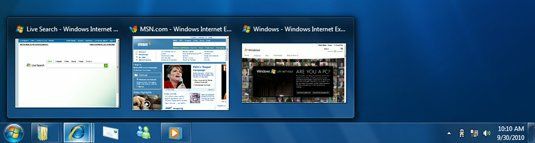
Taskbar baru di Windows 7

3. System Tray

Secara resmi dinamakan sebagai "Notification Area," Microsoft akhirnya memungkinkan pengguna alat-alat untuk menata area desktop yang sering berantakan ini. Pengguna dapat memiliki ikon apa saja yang ditampilkan di System Tray, mengubah posisi ikon dan apakah mereka diperbolehkan menarik perhatian pengguna dengan notifikasi.

4. Jump List

Menu jump list akan muncul di Start Menu atau saat pengguna melakukan klik di salah satu aplikasi Taskbar, memberikan beberapa pilihan pada pengguna untuk melakukan berbagai aksi yang didukung aplikasi. Gambar di bawah ini memperlihatkan jump list Windows Media Player (WMP) yang memberikan opsi pada pengguna untuk memutar lagu, melihat lagu-lagu terakhir yang diputar dan banyak lagi.
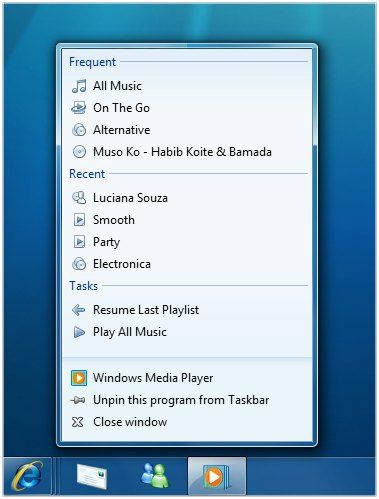
Jump list

5. User Account Control (UAC) yang Lebih Baik

UAC merupakan salah satu fitur yang paling dibenci pengguna Windows Vista. Kini selain pilihan "On" dan "Off," pengguna dapat memilih agar UAC hanya muncul saat instalasi aplikasi atau saat sebuah aplikasi mengubah konfigurasi Windows saja. Belum diketahui apakah perubahan ini cukup untuk menjadikan UAC dari musuh menjadi teman, tetapi perubahan ini setidaknya akan menjadikan UAC Windows lebih ramah.

Halaman konfigurasi UAC di Windows 7

6. Kinerja

Microsoft mengatakan bahwa mereka banyak melakukan perubahan untuk meningkatkan kinerja dan stabilitas Windows 7 seperti mengurangi waktu boot dengan mengaktifkan beberapa aplikasi secara parallel, metode manajemen memori baru dan banyak lagi. Saat ini masih terlalu dini untuk membicarakan kinerja, kita harus menunggu datangnya versi yang sudah hampir rampung untuk mendapatkan benchmark yang berarti, tetapi menurut Technologizer, Windows 7 terasa sangat cepat dioperasikan di laptop Dell yang dipinjamkan Microsoft — dan bersih dari bloatware.

7. Device Stage

Fitur baru ini mengumpulkan semua hal yang berhubungan dengan peripheral di satu tempat untuk memudahkan pengguna seperti konfigurasi, fitur, dokumentasi bahkan layanan pembelian tinta printer dan lain-lain.
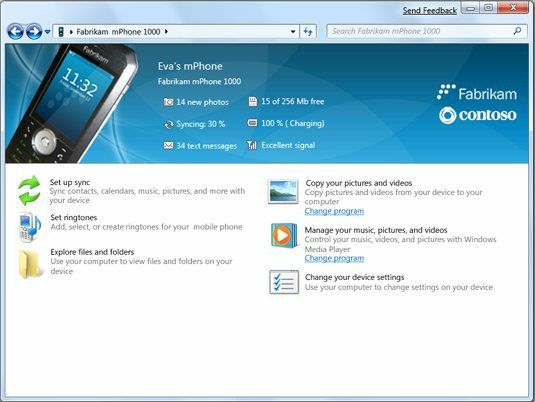
Device Stage W7

8. Libraries

Apabila Anda sudah mengenal konsep library untuk lagu seperti yang dimiliki iTunes, konsep library di Windows 7 juga tidak akan asing bagi Anda. Fitur ini mengumpulkan semua file dalam PC Anda berdasarkan tipe ke dalam library masing-masing untuk memudahkan manajemen media. Sebagai contoh, semua foto dari semua PC dan jaringan akan dikumpulkan di sebuah library foto yang dapat diakses di satu tempat seperti gambar di bawah ini.
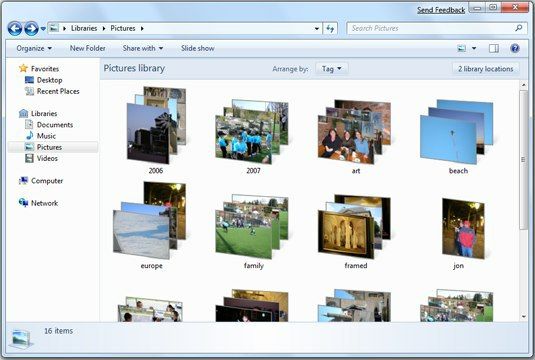
Fitur libraries Windows 7

9. HomeGroups

Windows 7 memperkenalkan fitur jaringan baru bernama HomeGroups yang bertujuan untuk memudahkan beberapa komputer satu jaringan untuk saling berbagi file dan peripheral — seolah-olah semua itu terletak pada satu PC yang sama. Walaupun fitur-fitur Windows Networking sejak dulu selalu bertujuan sama, pada kenyataannya konfigurasi untuk menggunakan printer jaringan masih tetap terlalu sulit untuk sebagian besar pengguna.

10. "Peeking" (Mengintip)

Fitur peeking pada Windows 7 memudahkan pengguna untuk dengan cepat membaca konten dalam satu jendela tanpa perlu berinteraksi dengan jendela tersebut. Menempatkan tetikus di atas thumbnail jendela di Task Bar akan mengubah semua jendela yang terbuka menjadi transparan kecuali jendela yang dipilih. Selain dapat "mengintip" jendela aplikasi tertentu pengguna juga dapat mengintip desktop Windows.
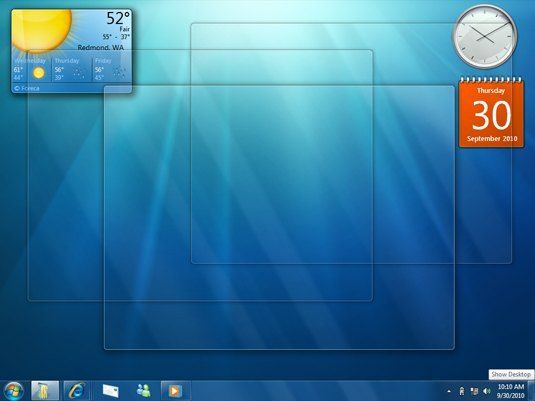
Fitur Peek di Windows 7

11. Sidebar Tidak Lagi Digunakan

Jika dibandingkan dengan widget Mac OS X yang dapat ditempatkan di desktop, perbedaan paling mencolok dari gadget Microsoft adalah peletakannya pada sidebar di sebelah kanan layar. Di W7, sidebar tersebut dihilangkan karena dianggap terlalu banyak menggunakan tempat yang ada dan gadget kini dapat diletakkan langsung di desktop. Walaupun hal ini juga sebenarnya dapat dilakukan di Vista.

12. Kompatibilitas iTunes

WMP kini mendukung dua format media favorit Apple: AAC untuk audio dan H.264 untuk video. WMP ini juga dapat menemukan library iTunes yang ada pada jaringan dan memutar isinya. Fairplay DRM Apple tidak didukung, tetapi entah kenapa memutar sebuah video podcast yang beresolusi lumayan terlihat buruk di WMP.
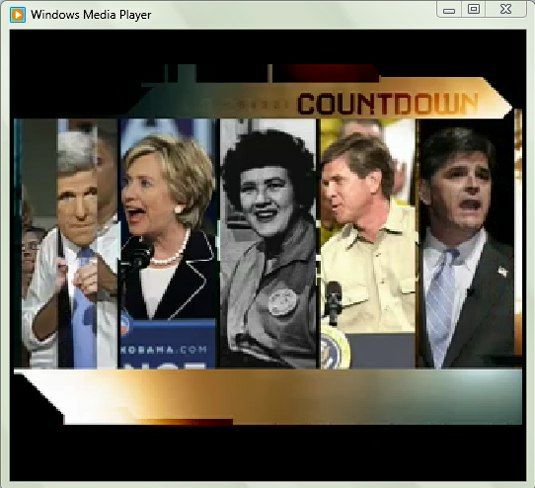
Podcast resolusi rendah di WMP

13. WMP Minimalis

Ketika Anda melakukan klik kanan pada sebuah file media di Windows Explorer dan menggunakan WMP untuk memutarnya, WMP akan muncul dalam mode minimalis yang tidak mendominasi desktop Anda. Anda juga bisa memutar media pada preview pane Windows Explorer tanpa perlu meluncurkan WMP sama sekali.
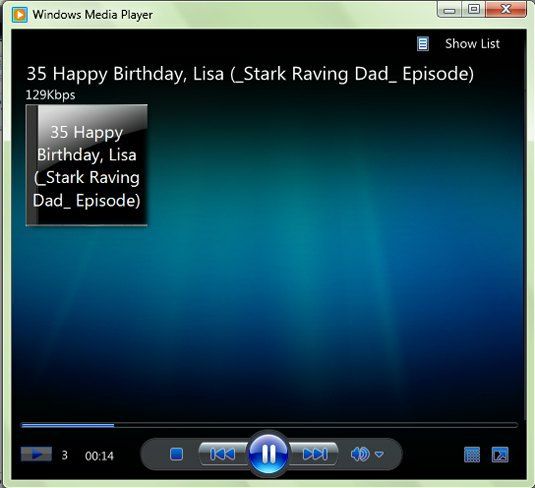
Windows Media Player dengan tampilan minimalis

14. Streaming Multimedia

W7 menambahkan fitur pengiriman file media dari PC ke berbagai alat yang mendukung streaming seperti sistem musik Sonos melalui jaringan. Microsoft mengatakan bahwa W7 akan mengubah file ke dalam format sehingga dapat diputar oleh pemutar media Anda. Hal ini juga berarti Microsoft sudah selangkah lagi mendekati cita-cita Bill Gates menjadikan Windows pusat media di rumah. Versi Media Center dari Windows 7 juga mendapatkan upgrade besar.
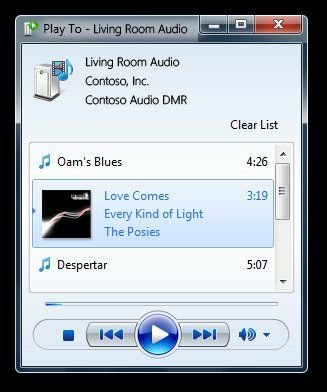
Memutar media dari Windows 7 melalui jaringan

15. Pengaturan Jendela Otomatis

Geser jendela mendekat tepi kanan atau kiri maka jendela tersebut akan langsung berubah ukuran menjadi setengah layar. Hal ini ditujukan untuk memudahkan Anda menyusun dua jendela secara berdampingan (seperti browser atau dokumen Word) agar Anda dapat dengan mudah bekerja pada kedua jendela sekaligus.

16. Mencari Semua Tempat Sekaligus

Fitur W7 bernama "Search Federation" memungkinkan Anda untuk mengikutkan berbagai komputer, media penyimpanan jaringan dan situs ke dalam pencarian Windows 7.
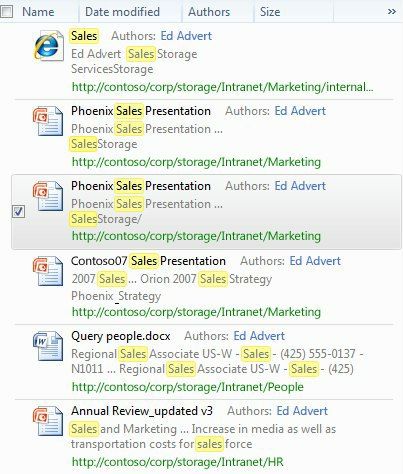
Federated search di W7

17. Tema

Microsoft sudah sangat lama sekali tidak mengantarkan perubahan besar pada fitur kustomisasi tema di Windows. Di W7 Microsoft menyediakan sebuah pemilih tema baru yang lebih baik dengan fitur preview dalam ukuran asli dan memungkinkan Anda untuk menyimpan tema kustom hanya dengan dengan beberapa klik. Microsoft juga berencana untuk mengganti namanya dari Themes menjadi Styles.
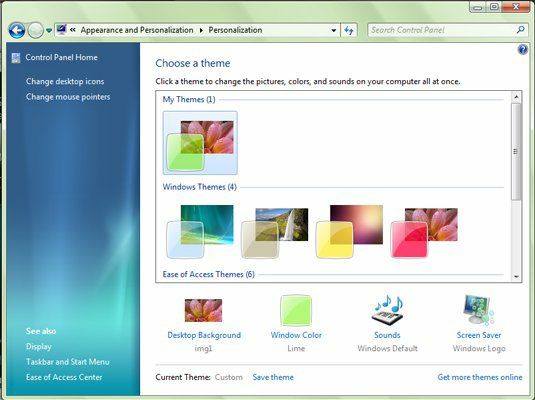
Konfigurasi tema di Windows 7

18. Windows Live

Secara resmi Microsoft memiliki mengemas sedikit sekali aplikasi pada W7, tidak seperti Vista. Aplikasi Photo Gallery, Movie Maker dan email telah dijadikan unduhan gratis yang disebut Windows Live Esentials, walaupun Microsoft tetap berharap berbagai vendor PC tetap akan mengemas Windows Live Essentials ke dalam komputer yang mereka jual.
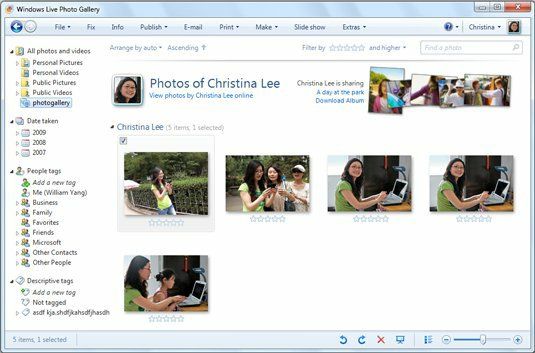
Windows Live Photo

19. Paint Baru

Windows Paint yang sudah banyak terlupakan mendapatkan upgrade besar, kini tampil dengan UI ribbon dari Office 2007 yang sekarang telah menjadi standar di berbagai aplikasi Microsoft. Walaupun masih banyak yang menganggap Paint.net sebagai alternatif pengganti Paint yang lebih baik.

Paint versi baru di Windows 7

20. Fitur Layar Sentuh

Windows 7 adalah versi Windows pertama yang mendukung multi-touch yang memungkinkan Anda mengendalikan OS ini dengan kedua tangan. Masih banyak yang ragu apakah multi-touch akan merevolusi dunia PC sebagaimana ia merevolusi dunia ponsel. Saat ini hampir tidak ada PC yang beredar di pasar yang mendukung fitur layar sentuh selain TouchSmart dari HP dan Latitude XT dari Dell. (via Technologizer)

Read more...

MEMBUAT CONTROL PANEL SENDIRI


MEMBUAT CONTROL PANEL SENDIRI

Tentu menyenangkan jika Anda bisa membuat Control Panel sendiri yang berisi tools yang sering Anda gunakan. Meski opsi tersebut tidak dimasukkan ke dalam Windows Vista, ada cara untuk membuat Control Panel sendiri. Gunung Sarjono

BUAT FOLDER

Untuk membuat “Control Panel” sendiri, pertama kita buat sebuah folder. Klik kanan tombol Start dan kemudian pilih Explore. Ketika folder Start Menu tampil, klik ganda folder Programs. Ketika folder Programs tampil, klik menu Organize pada toolbar Windows Explorer dan kemudian pilih New Folder. Selanjutnya, beri nama folder tersebut My Control Panel atau apa pun yang Anda suka.

GANTI ICON FOLDER

Sekarang, klik kanan folder My Control Panel, dan kemudian pilih Properties. Pilih tab Customize, dan kliktombol Change Icon pada panel Folder icons. Ketika kotakdialog Change Icon tampil, pilih icon untuk membedakan foldetersebut dari semua folder lainnya pada menu Start.

SERET FOLDER KE MENU START

Sekarang, seret folder My Control Panel dari folder Pro-grams dan arahkan ke tombol Start. Ketika menu Start terbuka, seret folder My Control Panel dan jatuhkan ke bagian paling atas menu Start. Sampai di sini, Anda bisa memasukkan tools ke “Control Panel”.

MASUKKAN TOOL (1)

Untuk memasukkan tools ke “Control Panel”, buka folder My Control Panel dari menu Start. Selanjutnya, buka Control Panel yang asli dan pilih Classic View. Sekarang, seret dan jatuhkan tools yang paling sering Anda gunakan dari Control Panel yang asli ke folder My Control Panel. Biasanya membuat shortcut dengan cara drag-and-drop sudah mencukupi. Namun seperti yang Anda ketahui, banyak tools yang terdapat di dalam tool lain. Sebagai contoh, untuk ke Display Settings, Anda harus membuka Personalization dulu.

MASUKKAN TOOL (2)

Untungnya beberapa shortcut command line tools lama masih eksis di Windows Vista dan Anda bisa meng-gunakannya. Tools Control Panel Windows Vista bisa ditemukan di folder Windows\System32 (dalam file CPL). Anda bisa menjalankannya dengan menggunakan format perintah: control tool.cpl di mana tool adalah tool Control Panel. Jika tool tersebut mempunyai beberapa tab, Anda bisa membuat shortcut langsung ke tab yang dituju dengan menggunakan format perintah: control tool.cpl,,# di mana # adalah nomor tab yang dituju. Beberapa shortcut command line bisa Anda lihat pada boks.

GANTI NAMA SHORTCUT

Ketika menyeret tools, Windows Vista akan membuat shortcut ke tools tersebut. Windows Vista akan menambahkan “- Shortcut” ke setiap nama tools. Tentu saja, Anda bisa menghapus tambahan tersebut dan mengganti nama sesuai yang diinginkan. Ketika sudah selesai, tutup folder My Control Panel dan Control Panel yang asli. Sekarang ketika Anda ingin menjalankan tools yang sering digunakan, cukup klik tombol Start dan pilih icon My Control Panel.

SHORTCUT COMMAND LINE CONTROL PANEL

  • Kategori Personalization: tab Display Settings (desk.cpl), Desktop Icon Settings (control desk.cpl,,0), Screen Saver Set-tings (desk.cpl,,1), dan Appearance Settings (desk.cpl,,2).
  • Ketegori System Properties: tab Computer Name (sysdm. cpl), Hardware (sysdm.cpl,,2), Advanced (sysdm.cpl,,3), System Protection (sysdm.cpl,,4), dan Remote (sysdm.cpl,,5)
  • Kategori Internet Properties: tab General (inetcpl.cpl), Security (inetcpl.cpl,,1), Privacy (inetcpl.cpl,,2), Content (inetcpl. cpl,,3), Connections (inetcpl.cpl,,4), Programs (inetcpl.cpl,,5), dan Advanced (inetcpl.cpl,,6).
  • Kategori Mouse Properties: tab Buttons (main.cpl), Pointers (main.cpl,,1), Pointer Options (main.cpl,,2), Wheel (main.cpl,,3), dan Hardware (main.cpl,,4).
  • Kategori Regional and Language Options: tab Formats (intl.cpl), Location (intl.cpl,,1), Keyboards and Languages (intl. cpl,,2), dan Administrative (intl.cpl,,3).
  • Kategori Sound: tab Playback (mmsys.cpl), Recording (mmsys.cpl,,1), dan Sounds (mmsys.cpl,,2).
  • Read more...

    SENSU68 BAND

    klik

    http://sensu68.blogspot.com

    Read more...

    hacking fs

    Setelah mencari ide apa yang artikel apa yang harus dimasukan kedalam blog saya. akhirnya saya memutuskan untuk mencari artikel tentang cara menghacking password Friendster karena banyak teman - teman saya yang menyarankan untuk memasukan artikel tersebut agar mereka mudah untuk membacanya tanpa perlu memakai search engine segala. dan setelah goggling sejenak akhirnya saya dapat juga di jasakom.com. nah ini dia selamat membaca. GBU

    Penerapan Social Engineering untuk mendapatkan password di Friendster
    Date: Wednesday, February 14, 2007 Hits: 14195 By: numpang_lewat
    Artikel ini ditujukan bahwa ” Hacking tidak selamanya menggunakan TOOLS “. So bagi para 3133t sebaiknya tidak membaca ARTIKEL ini jika anda tidak ingin mual, perut kembung, bibir pecah2, kepala senut2.. dll.

    Artikel ini diperuntunkan bagi anda tertarik, cinta, haus ilmu dari Social Engineering….

    Sekali lagi Artikel ini hanya ditujukan bagi temen2 yg belum mengetahui teknik ini. Jika temen2(terutama for 3133t) Sudah tahu teknik ini SAYA MOHON STOP!! STOP!! STOP!! STOP!! STOP!! STOP!! tetapi bila anda tetap sja Ngotot ingin meneruskan saya tidak bisa memaksa anda…

    Lanjutt ….

    Akhir-akhir ini banyak yg membicarakannya, bahkan sedang menjadi berita hangat. Mngkin para 3133t sudah menemukannya hampir 2 tahun yg lalu. Sebagaimna telah dijelaskan pada artikel sebelumnya (WuPz, jagonya dll). Testimonial Redirect bisa jadi berabe bgt kalo disalah gunakan. Artinya?? cara tersebut bisa digunain buat ngedapetin password, cookies, or perhatian lebih dari doi ama kita ;)) n laen-laen .. .

    So langsung saja kita menuju acara puncak …

    Pertama-tama yg mesti kita siapin :

    1. Teh manis penghangat malam.
    2. Jangan Lupa cemilan yg bikin Kriuk .. kriuk …
    3. Web Hosting yg support PHP. Cari di paman Google banyak..
    4. Upload file index.htm (ada di source).

    5. Sertakan code php dan JavaScript di bawah ini dan ” SAVE As ” sesuai dg nama link yg dituju pada Form Login.

    $email = $_POST[email];
    $password = $_POST[password];
    $fl = fopen(’password.txt’, ‘a’);
    fwrite($fl, “$email . $password \n\n”);
    fclose($fl);

    ?>


    Dan upload file diatas ke www.webyangsupportphp.com

    6. Buat file Text kosong dengan nama Sesuai perintah Open pada php code di atas. Jangan lupa CHMOD diganti sesuai dg kebutuhan kamu!!.

    7. kirim testi dg :

    hai syang .. gimna kabarna, kagen nie ..

    nah .. Setelah sang pacar penerima testi membuka “New Testimonials”, maka sesuai dg perintah yang berada di JavaScript => window.location <= yg disisipkan maka link akan menuju ke http://webyangsupportphp.com/index.htm . setelah terbuka, secara tanpa sadar sang pacar mengira halaman yg terbuka adalah sungguhan. Ya !!!! tanpa disuruh, dibelai-belai, n tanpa rayuan maut pun sang pacar akan dg rela hati mengisi Form login tipuan.
    Akhirnya dg pura-pura tidak tahu, muka bego, sedikit bodoh. Si pengirim testi menawarkan jasanya untuk sang pacar tercinta… =] :))

    Selain itu teknik diatas akan terlihat seperti aslinya jika menggunakan ” OVERLAY GENERATOR ” pada profil fs pada saat pengiriman testimonial yg berisi html code ( index.htm). Dg mengganti link Relatif menjadi absolut(baca S.I.H lebih lanjut) pada form login di index.htm maka pada saat pengiriman data akan menuju ke http://webyangsupportphp.com/login.php

    Kesimpulan :

    # Hacking tidak selamanya menggunakan ” TOOLS “
    # Kelemahan XSS merupakan bahaya besar
    # Teknik ini semata-mata hanya untuk pengetahuan. Resiko ditanggung anda sendiri !!!!

    Read more...

    Senin, 19 Januari 2009

    GUITAR 7 SENAR

    Ibanez UV777 punya Steve Vai jadi gitar 7 senar paling laris di dunia.

    Kenapa???
    piye jall.....???

    Alasannya bukan karena dimaenin&didesain pertama kali th '91 sama Steve Vai , tp lebih ke playability factor. Coba maenin gitar 7-string yg RG biasa , pasti kerasa LEBAR n tebel kan ukuran neck-nya??. Nah , kalo Universe , neck-nya serasa maenin gitar RG 6-string biasa ato malah maenin JEM7VWH , yg katanya bisa bikin jari2 kita "melayang&dansa-dansi" di fretboard!!.

    Alasan laennya adalah tremolo bar yg stabil , walopun dihajar gimanapun , tuning-nya tetep disitu. Terus dia bodynya basswood yg lumayan enteng , neck yg TIPIS tp kokoh , sound yg gaharnya minta ampun karena pickup DiMarzio Blaze II H-S-H , action yg ultra-low tapi ga ngefret/sember. Intinya , lebih banyak nilai bagusnya dibanding nilai jeleknya untuk Ibanez Universe series.

    Read more...

    Selasa, 06 Januari 2009

    Koneksi Internet Menggunakan HP CDMA

    Teknologi internet tidak saja merambah pada kecepatan, tetapi mulai di sajikan pada teknologi handphone. Pada artikel kali ini dibahas sedikit mengenai kecepatan koneksi dengan CDMA dan kemudahan menginstall handphone menjadi sebuah modem PC. Koneksi CDMA pada saat ini dapat mencapai 230Kbps untuk koneksi dan kecepatan download 15KB/s (153Kbps). Untuk perbandingan, kecepatan CDMA telah mencapai 3X sistem koneksi dial-up dan sudah separuh dari sistem koneksi cable modem. Memang belum cepat, tetapi cukup lumayan bila anda memiliki area yang tidak terjangkau oleh cable modem atau ADSL modem. Solusi ini setidaknya dapat menyajikan sebuah koneksi internet dimana saja dan kapan saja yang cukup mengunakan handphone untuk dijadikan sebuah modem bersama sebuah PC.

    Tahapan untuk menginstall dengan Handphone CDMA : 1. Persiapan untuk membuat Com Port, komunikasi modem dilakukan melalui Com Port dan digunakan cable data untuk difungsikan sebagai Com Port. Caranya dengan merubah fungsi dari USB Cable data menjadi sebuah COM pada PC 2. Mengenal Handphone sebagai Modem. Setting driver dari install driver setelah dibukanya Com Port maka software WinXP dapat mengenal Handphone sebagai Modem 3. Proses untuk koneksi Network pada Windows XP, setelah COM port dan Modem selesai di Install, proses terakhir adalah memasukan fungsi koneksi dari Modem sebagai koneksi ke Internet. Perlengkapan untuk koneksi Internet dengan Handphone CDMA Untuk perlengkapan, pada percobaan ini digunakan: * Prolific GW-DKU-001- Compatible Cable data DKU5 Nokia * Nokia CDMA 6585 * Starone CDMA Prepaid Untuk perlengkapan PC: * Pentium P4 2.4C @ 3.3Ghz * Corsair memory 1GB TwinX PC320 * Asus P4C800-D * Gigabyte Radeon 9800 Pro * Seagate 120GB SATA Harddisk * USB port internet ICH5 * Flatron L1710B LCD monitor * Zalman ZM-400B APS Fungsi Cable data selain menjadi simulasi Com Port, juga difungsikan sebagai fungsi tranfer data dari handphone ke PC. Sedangkan modem difungsikan sebagai modem pada koneksi internet dari PC.

    Read more...

    Followers

    Text

      ©Template by Dicas Blogger.